Para entrar desde Safari, la comprobación importante es el sitio que finalmente aparece en la barra de direcciones, no el texto de un anuncio o la imagen de una ficha de tienda. Usá una dirección que ya hayas identificado como correspondiente al destino buscado.
- Abrí Safari en el iPhone o iPad y escribí la dirección comprobada en su barra; no elijas un archivo APK para este dispositivo.
- Dejá que termine de cargar y revisá la dirección final, especialmente si hubo una redirección. Si el destino cambió a uno que no reconocés, no ingreses datos de tu cuenta.
- Comprobá que la página se pueda recorrer en Safari. Ese es el resultado del acceso mediante navegador; si no carga, revisá la conexión antes de intentar otra dirección.
Descargar la aplicación
Una ficha visible en una tienda o un anuncio con el nombre de la marca no demuestra quién publica el contenido al que conduce. Si querés tener un icono en la pantalla de inicio, podés agregarlo después de comprobar la página, sin alterar el tipo de acceso.
Añadir y quitar el icono de inicio
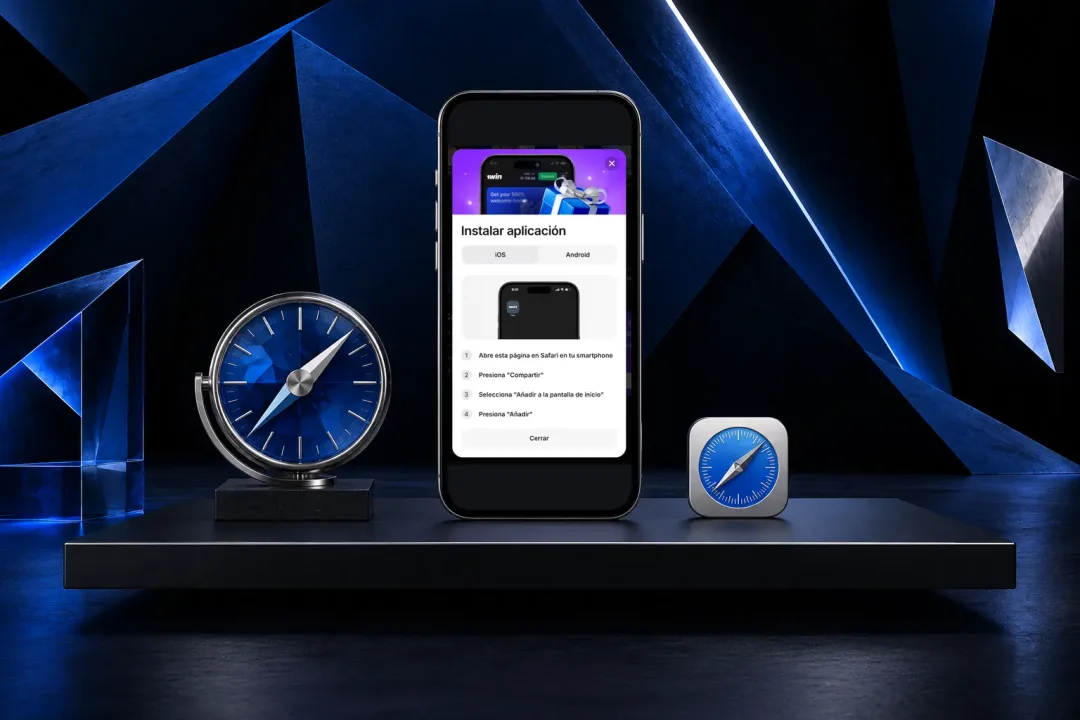
Con la página correcta abierta en Safari, tocá Compartir, buscá «Añadir a pantalla de inicio» y confirmá el nombre del icono. Abrilo desde la pantalla de inicio y verificá que vuelva a cargar el destino esperado. Los nombres y la ubicación de los controles pueden variar según la versión de iOS; si no ves la opción enseguida, recorré las acciones del menú Compartir.
El icono es un acceso directo a la página, no una copia instalada de una app nativa. Por eso, al abrirlo volvés a consultar contenido web y podés necesitar iniciar sesión según el estado de tu acceso. Para quitarlo, mantené presionado el icono en la pantalla de inicio, elegí la opción para eliminarlo y comprobá que haya desaparecido. Podés seguir abriendo la página desde Safari: borrar el icono no elimina el sitio ni cierra tu cuenta. Tampoco sirve como procedimiento para cancelar operaciones vinculadas a ella.